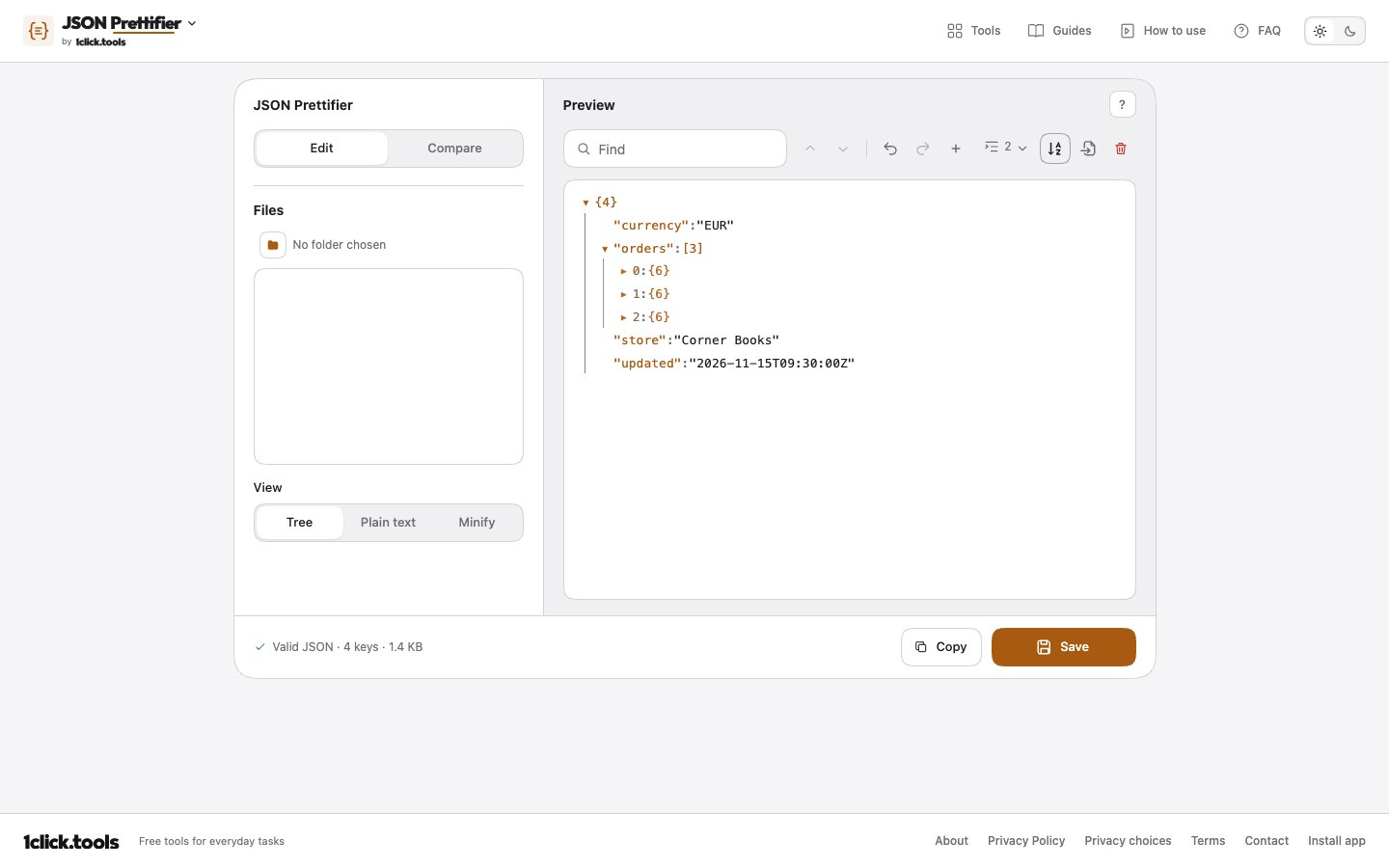
Un poco de orientación
Cómo comparar dos archivos JSON
Compara dos documentos JSON en paralelo. Localiza valores cambiados, añadidos y eliminados incluso si las claves están en distinto orden.
Dos versiones de los pedidos de la librería
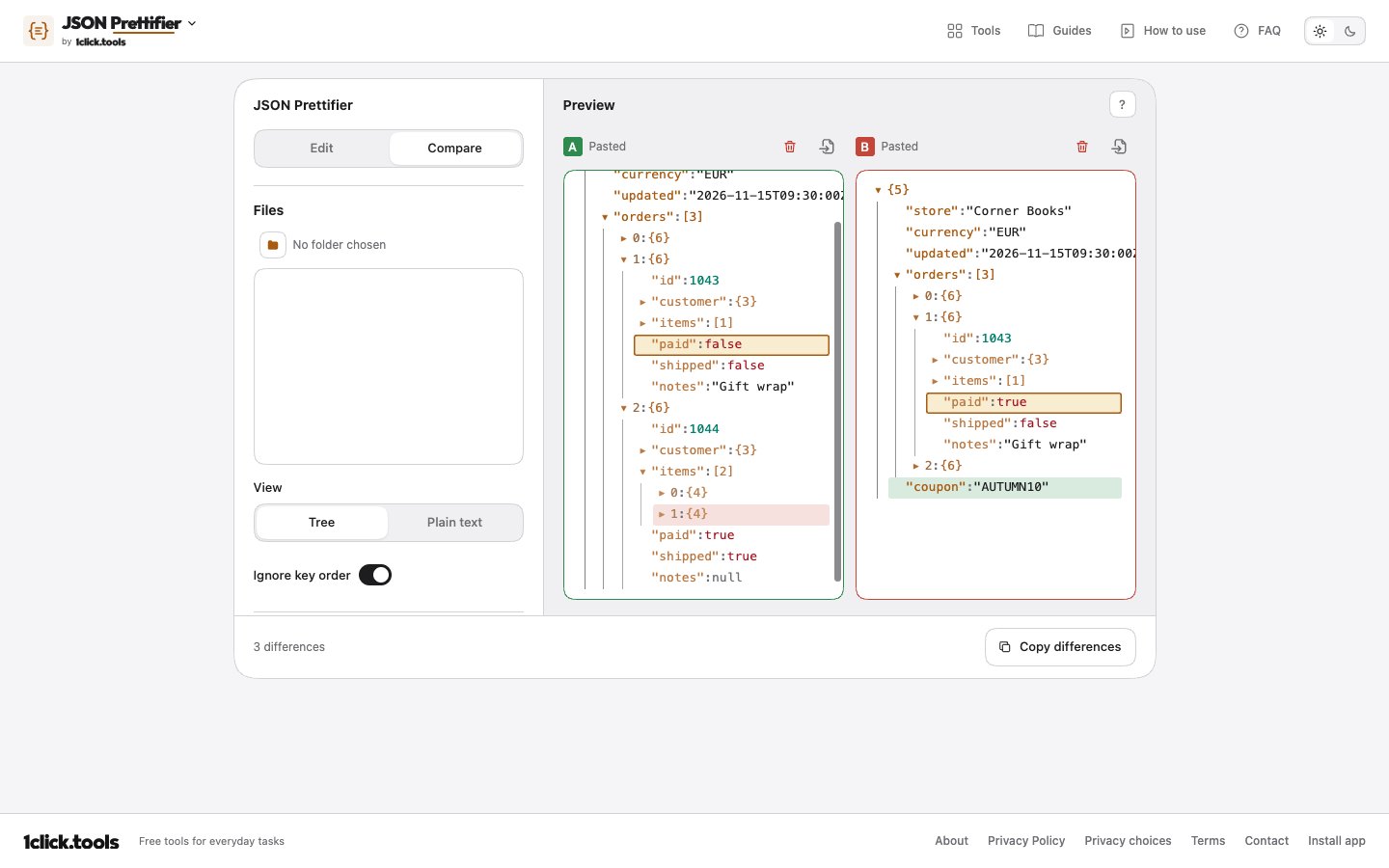
Colocamos los pedidos de ayer en A y los de hoy en B. Hoy se paga el pedido 1043 de Luka, se eliminó el segundo artículo de Mia y se agregó un cupón; las claves de un orden también están en un orden diferente.
| Ruta | diferencia |
|---|---|
| orders[1].paid | cambiado: false → true |
| orders[2].items[1] | eliminado (el conjunto de marcadores) |
| coupon | añadido: "AUTUMN10" |
| Orden de las claves de orders[0] | ignorado con Ignorar orden de claves activado |
Los números se comparan por valor, por lo que 24 y 24.0 cuentan como iguales.
Repita este ejemplo
- Elija Comparar en la parte superior, en JSON Prettifier.
- Pegue el JSON antiguo en A y el JSON nuevo en B.
- Haga clic en una diferencia en la lista para saltar a ella.
Comprueba el resultado
La línea inferior indica 3 diferencias y la lista muestra paid, el elemento eliminado y coupon.
Un error común
Si espera que aparezcan claves reordenadas: desactive Ignorar orden de claves para verlas.
Abrir embellecedor JSONFuentes y créditos
JSON de muestra creado para estas guías. Se inventan los pedidos de librería, los nombres y los correos electrónicos. Cada captura de pantalla muestra la herramienta real trabajando en ese JSON.
Cambiar para comparar
Elija Comparar en la parte superior del panel izquierdo, en JSON Prettifier. La Vista previa muestra A (borde verde) y B (borde rojo), como árboles o, con la Vista configurada en Texto sin formato, como texto. A es el JSON en el que estaba trabajando, por lo que es posible que ya esté completo.
Añade los dos documentos JSON
Pegue, suelte o cargue un JSON en A y el otro en B. Con una carpeta abierta, use los botones A y B al lado de cada archivo en la lista (el archivo en A obtiene una A verde, el archivo en B una B roja), o arrastre un archivo a cualquier lado.
Lee las diferencias
Los valores modificados se marcan en ámbar a ambos lados y los objetos con diferencias se expanden automáticamente. Un valor eliminado aparece rojo en A y deja una línea roja en B; uno añadido aparece verde en B y deja una línea verde en A. Insertar o eliminar un elemento de una lista solo marca ese elemento. Diferencias, a la izquierda, identifica cada cambio por su ruta, como orders[1].paid; pulse uno para desplazar ambos lados hasta él.
Elige qué tan estricto ser
Ignorar el orden de las claves está activado de forma predeterminada, por lo que {"a":1,"b":2} y {"b":2,"a":1} cuentan como lo mismo. Desactívelo para ver también las claves reordenadas. Copiar diferencias en la barra inferior copia toda la lista como texto.
¿Quieres las claves en el mismo orden en ambos archivos? Ver cómo funciona Ordenar claves.