ちょっとしたご案内
2つの日付の間の日数を計算する方法
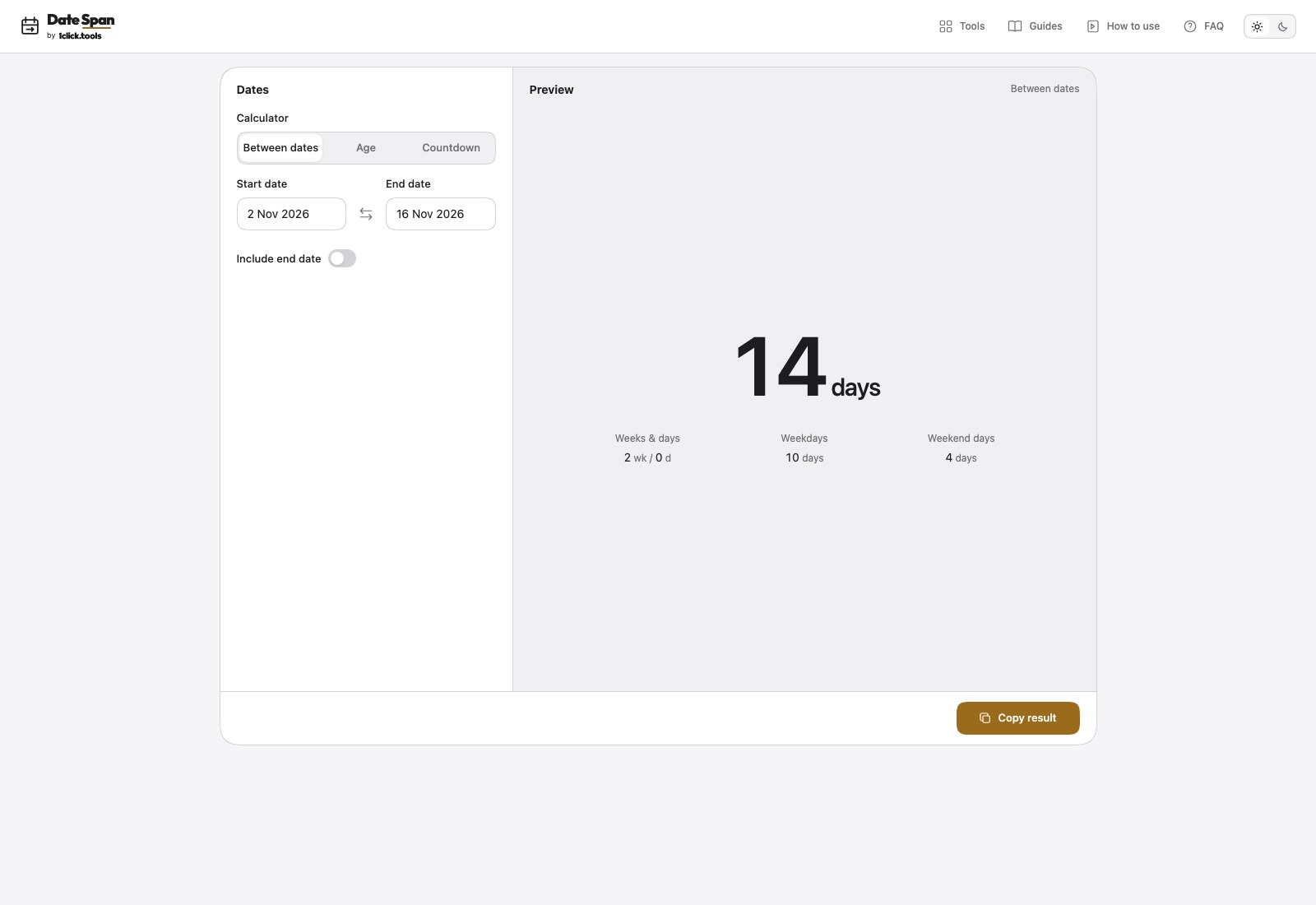
終了日を含めるか選んで日数差を計算。9日間の差と終了日を含む10日間を比較し、内訳をコピーする方法を解説します。
同じ日程:9日または10日
11 月 1 日と 2026 年 11 月 10 日を比較し、[終了日を含める] を有効にして最終日もカウントしました。
| カウントルール | 合計日数 | 週と日 | 平日 | 週末 |
|---|---|---|---|---|
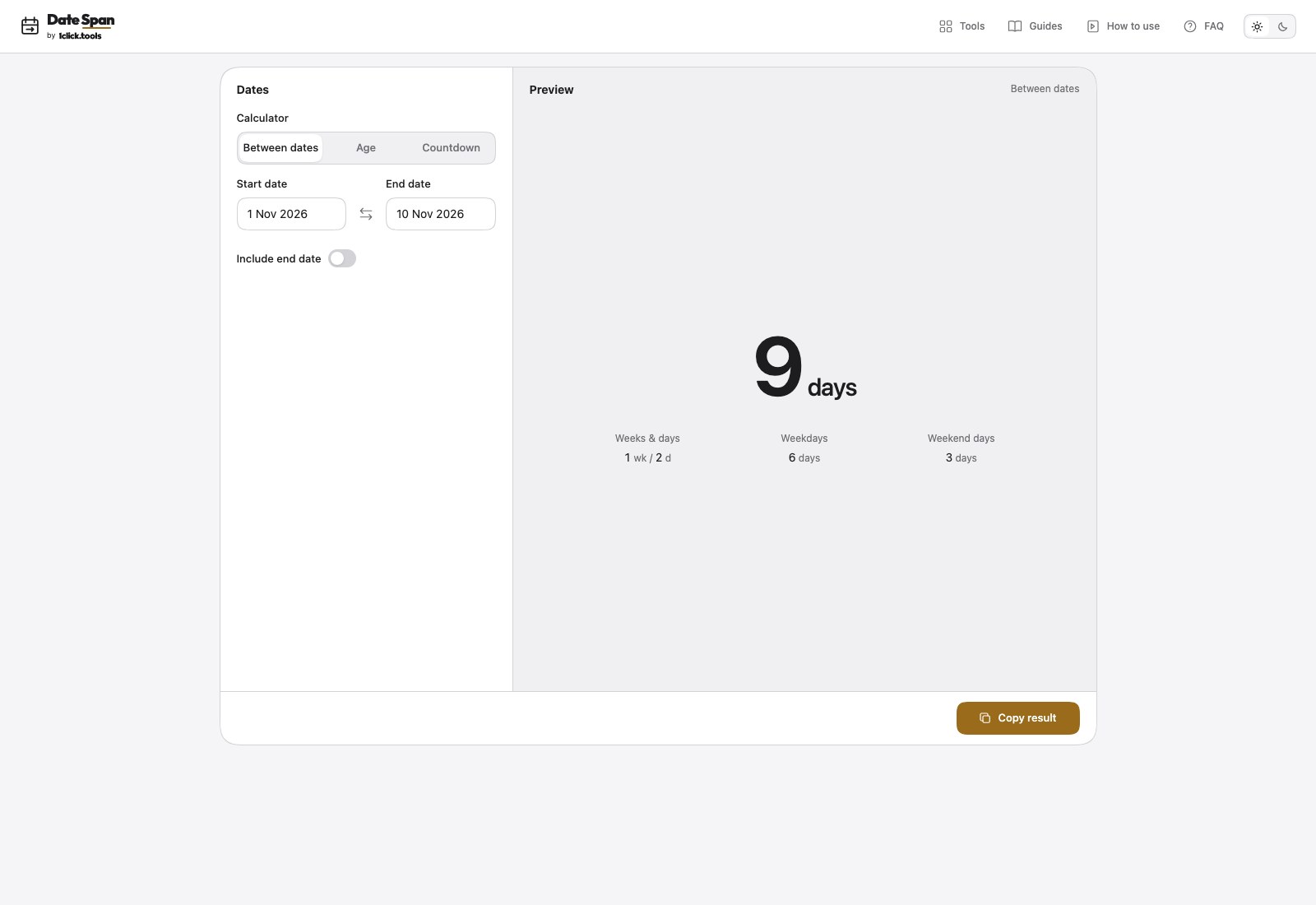
| 終了を除外 | 9 | 1週間、2日 | 6 | 3 |
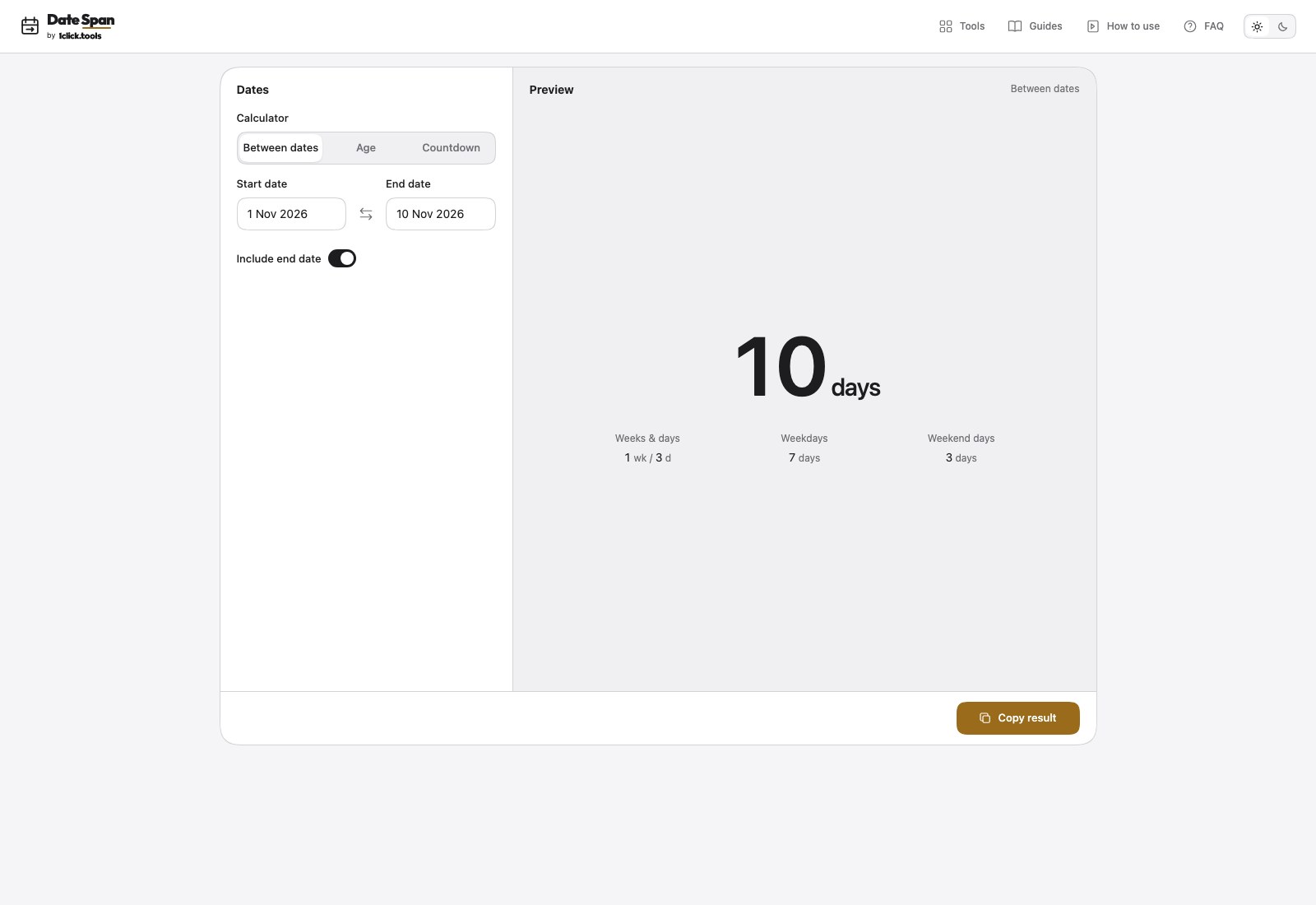
| 両方の日付が含まれています | 10 | 1週間、3日 | 7 | 3 |
これは暦日の計算です。時刻やタイムゾーンは必要ありません。
この例を繰り返します
- 開始日として 2026 年 11 月 1 日を選択し、終了日として 2026 年 11 月 10 日を選択します。
- [終了日を含める] をオフのままにして、最初の行を比較します。
- [終了日を含める] をオンにして、2 行目を比較します。数値とともにカウントルールを保持するには、「結果をコピー」を選択します。
結果を確認する
終了日を含めると合計がちょうど1日増えます。平日と週末の日数を足すと、常に合計日数になります。
よくある間違い
日付のギャップと日付の包括的なリストは、さまざまな質問に答えます。結果を共有する前に、カウント ルールを選択してください。
Date Span で日付を試してください出典とクレジット
Date Span の実際の操作例. スクリーンショットには、記載された日付を使用した計算機が示されています。表は表示された結果と一致します。コピー結果は、ファイルではなくテキストを生成します。
2 つの日付を選択してください
[開始日] を開いて、2026 年 11 月 1 日を選択します。 [終了日] を開いて、2026 年 11 月 10 日を選択します。さらに移動するには、カレンダーの矢印を使用するか、ホイールをスクロールして月/年の見出しを選択します。月と年を変更した後、「完了」を選択し、日を選択します。
デフォルトの期間を読み取る
[終了日を含める] がオフの場合、結果は 9 日になります。11 月 1 日がカウントされ、11 月 10 日がカウントを停止する境界となります。内訳は平日6日、土日3日の1週間と2日です。カレンダーの期間は 9 日間です。
必要に応じて最終日を含めます
11 月 1 日から 10 日までのすべての日付をカウントするには、[終了日を含める] をオンにします。結果は平日7日、土日3日の10日、つまり1週間と3日となります。毎日のエントリのリストなど、両方の境界をカウントする必要がある場合は、この設定を使用します。
平日のスケジュールを計画していますか?読む平日と週末のカウント方法.
同じ日付と逆の日付を試してください
2 つの同一の日付の場合、デフォルトでは 0 日が与えられ、両方の日付が含まれる場合は 1 日が与えられます。終了日が最初に来る場合、日付スパンは前の日付から後の日付までの正の範囲を計算し、メモを表示します。開始日と終了日の入れ替えボタンを押すと、開始日と終了日が入れ替わります。
結果をカウントルールとともにコピーします
[結果をコピー] を選択し、メモまたはプロジェクト概要に貼り付けます。コピーされたテキストには、日付、両方の境界がカウントされるかどうか、およびすべての内訳が含まれます。リロードしても範囲は維持されます。タブを閉じる前に結果をコピーしてください。