
一点指导
如何添加或更换 PDF、JPG 的缩略图
查看 PDF 或 JPG 是否已有缩略图,保存时将任意 PDF 页面或照片本身设为缩略图,也可移除已有缩略图。
将第 2 页设为三页 PDF 的缩略图
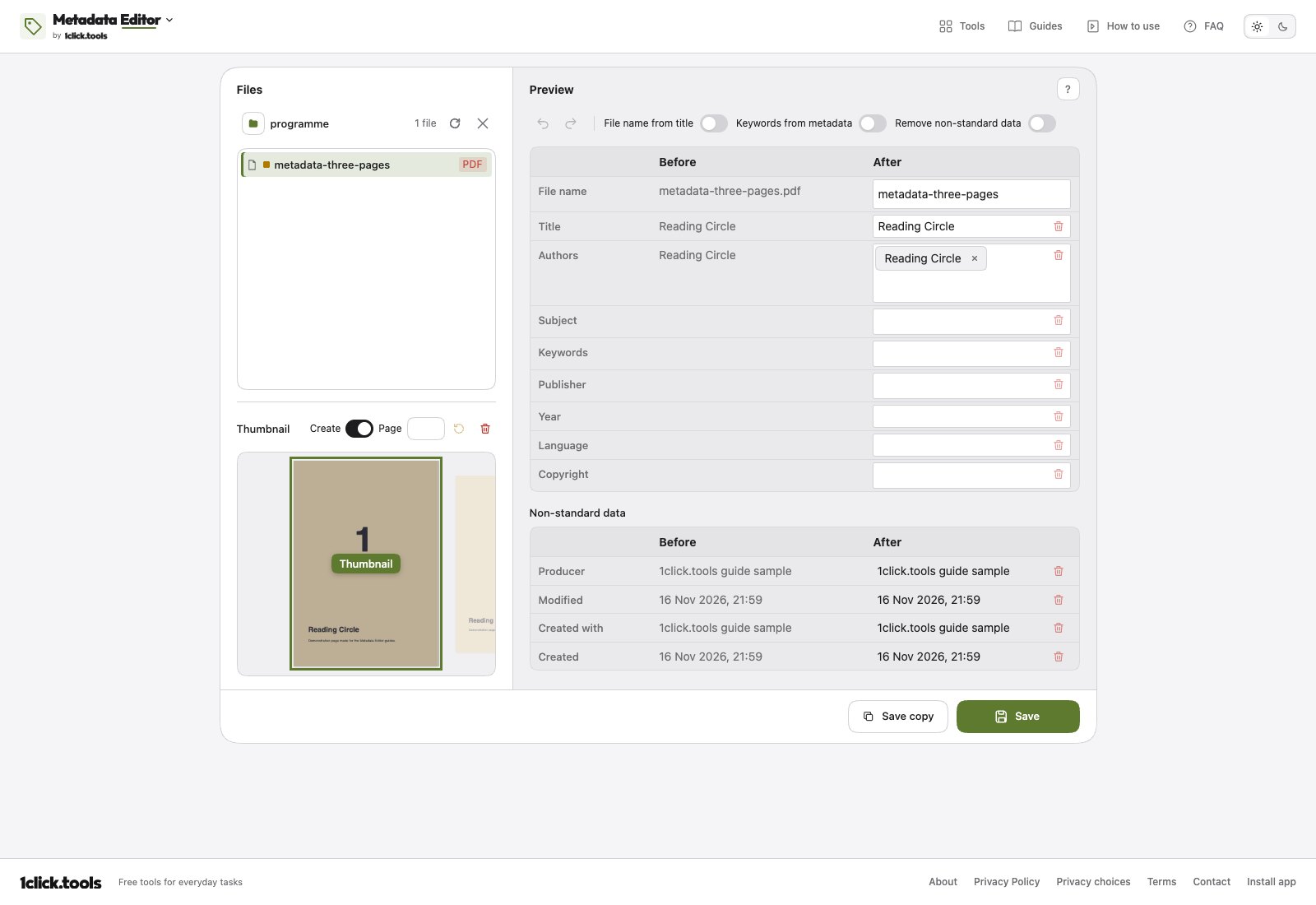
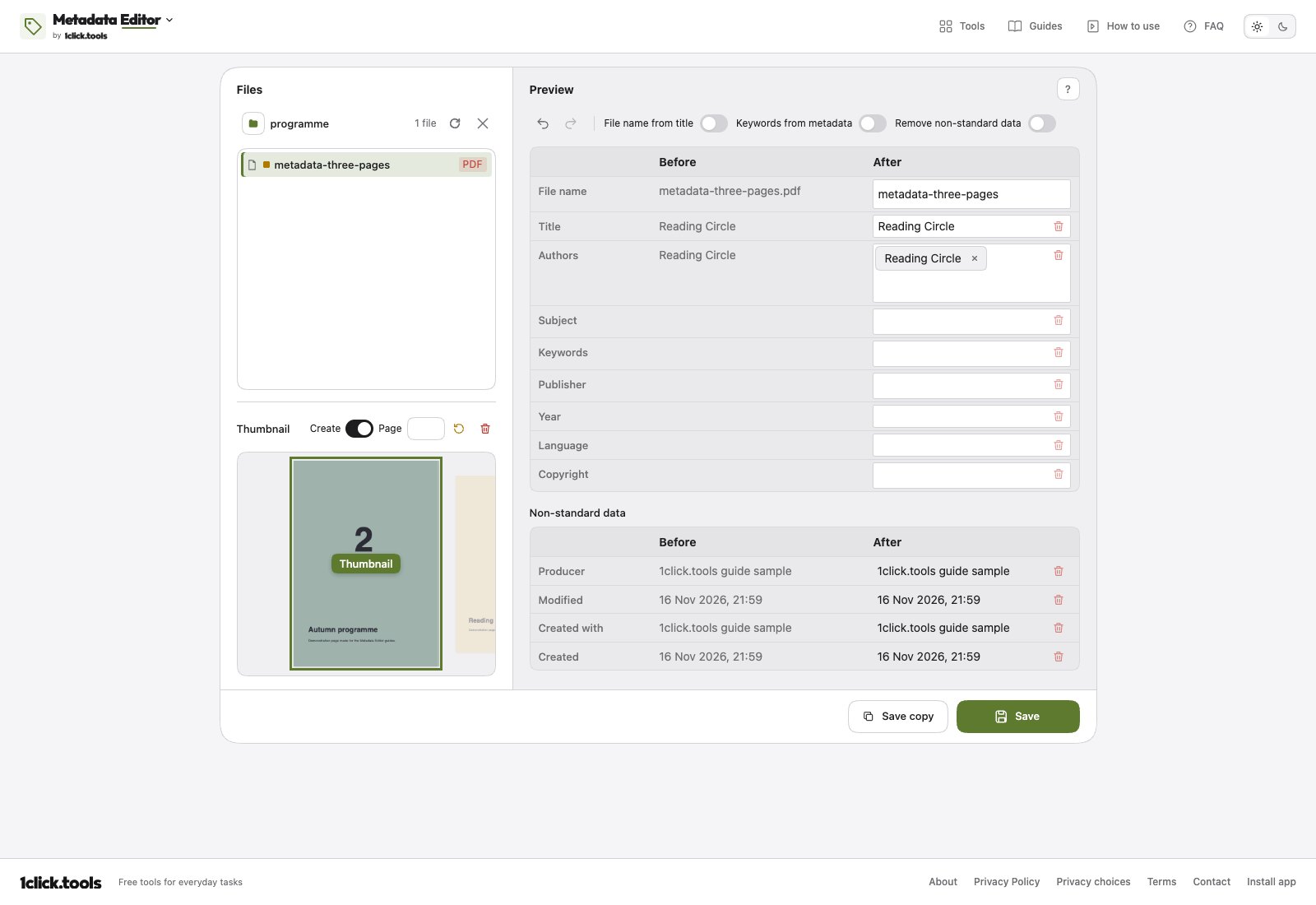
我们打开了一个三页的示例 PDF,没有缩略图。创建已启动,缩略图幻灯片显示第 1 页;我们移至第 2 页并保存。
从这些文件开始
- 没有缩略图的三页示例1.8 KiB
| 步骤 | 缩略图幻灯片 |
|---|---|
| 打开时,“创建”已开启 | 第1页的图片 |
| 第2页中间 | 第2页的图片 |
| 保存后 | 缩略图现在存储在 PDF 中 |
JPG 照片的工作方式相同,使用照片本身。 PNG 和 WebP 没有放置缩略图的位置。
重复这个例子
- 添加 PDF 并在文件列表中单击它。
- 创建已开启:滚动到第 2 页,或在“页面”中键入 2。
- 单击“保存”或“保存副本”。
检查您的下载
保存后,缩略图幻灯片将显示文件中存储的图片,而不是空白页面。
一个常见的错误
保存前期望缩略图:开关仅选择页面,垃圾箱仅标记旧缩略图待删除;保存写入更改。如果您想保存不带缩略图的文件,请关闭“创建”。
在元数据编辑器中尝试这些文件来源与署名
原始元数据编辑器演示文件. 示例 PDF 页面和插图景观是为这些指南制作的。名称和位置字段是演示元数据。屏幕截图来自实际的工具会话,结果文件来自同一编辑引擎; PNG 插图不是相机照片。
打开文件
添加 PDF 或 JPG 照片,然后在文件列表中单击它。在列表下,缩略图部分显示预览,从缩略图幻灯片开始,概述并标记缩略图,然后是 PDF 页面或照片。 PNG 和 WebP 没有缩略图的位置,因此它们仅显示照片。
要同时编辑标题和作者,请参阅PDF 标题、作者和年份指南.
查看当前缩略图
缩略图幻灯片显示文件已有的缩略图。当文件没有时,在列表中单击它会打开“创建”,幻灯片显示第 1 页,即“保存”将使用的页面;关闭“创建”,它会显示一个标记为“尚无缩略图”的深色页面。缩略图是一些应用程序和文件管理器为文件显示的小图片,例如 Acrobat 的页面列表。
选择页面
对于 PDF,请横向滚动页面(每个滚动步骤一页),使用箭头键或在“页面”中键入数字;中间的页面是您将使用的页面。对于没有缩略图的文件,创建已打开;对于具有该选项的文件,请启用“更改”。现在,缩略图幻灯片会显示该页面,并且如果您在开关打开时移至另一页面,缩略图幻灯片会跟随您。对于 JPG,开关使用照片本身。
删除或撤消
保存时,页面旁边的垃圾箱会删除现有的缩略图,并且缩略图幻灯片会显示空白页面。关闭“创建”将保存文件而不使用新的缩略图。在其旁边,“重置”会返回到开头:对于没有缩略图的文件,请返回第 1 页,否则为旧缩略图。
保存
在单击“保存”或“保存副本”之前,不会发生任何变化。所选页面将作为小图片存储在文件中,替换旧的缩略图。 PDF 缩略图会增加几千字节; JPG 缩略图保存在照片的相机数据中,并且图片本身不会重新编码。
