
Небольшое руководство
Как изменить миниатюру PDF или JPG
Проверьте миниатюру PDF или JPG. Сделайте ею любую страницу PDF или само фото при сохранении либо удалите существующую миниатюру.
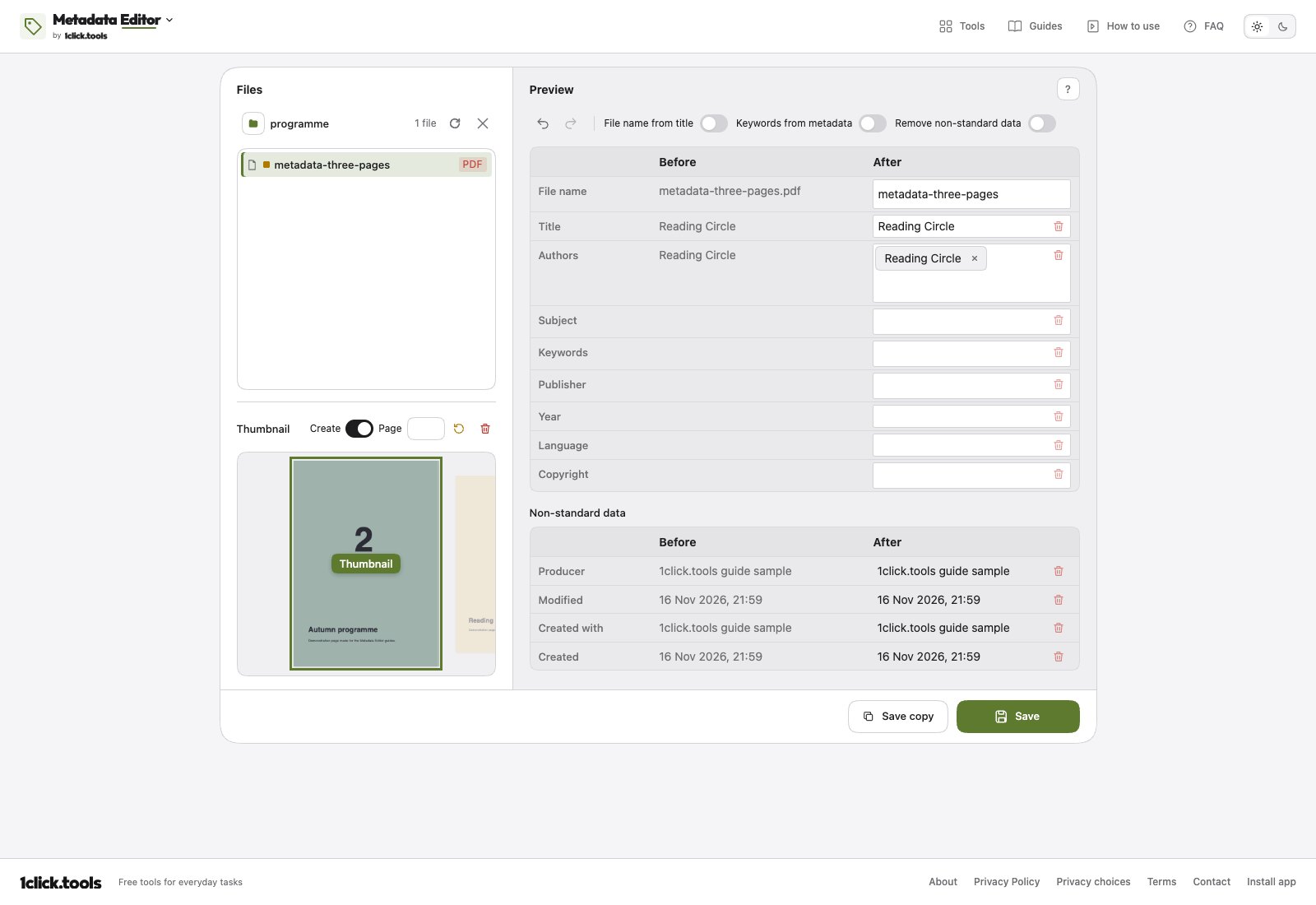
Сделайте страницу 2 миниатюрой трехстраничного PDF-файла.
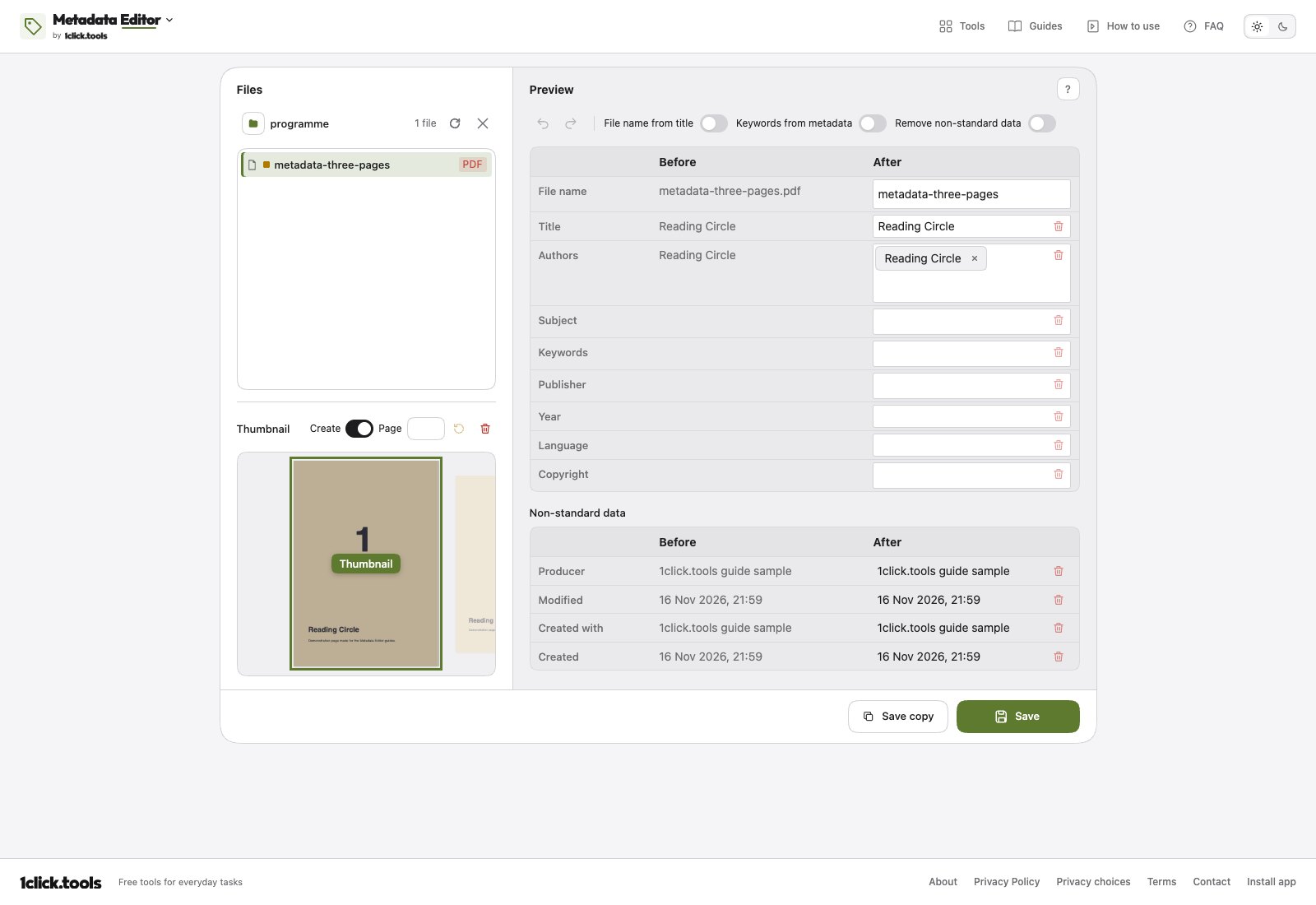
Мы открыли трехстраничный образец PDF-файла без миниатюр. Функция «Создание» уже была включена, и на слайде «Миниатюры» отображалась страница 1; мы перешли на страницу 2 и сохранили.
Начните с этих файлов
| Шаг | Слайд с миниатюрами |
|---|---|
| Открыто, Создать | Изображение страницы 1 |
| Страница 2 посередине | Изображение страницы 2. |
| После сохранения | Миниатюра теперь хранится в PDF-файле. |
Фотографии в формате JPG работают таким же образом, используя саму фотографию. В PNG и WebP нет места для миниатюр.
Повторите этот пример
- Добавьте PDF-файл и щелкните его в списке файлов.
- Создание уже включено: перейдите на страницу 2 или введите 2 в поле «Страница».
- Нажмите «Сохранить» или «Сохранить копию».
Проверьте загрузку
После сохранения на слайде «Миниатюры» вместо пустой страницы отображается изображение, хранящееся в файле.
Распространенная ошибка
Ожидание миниатюры перед сохранением: переключатель выбирает только страницу, а корзина только помечает старую для удаления; Save записывает изменение. Отключите параметр «Создать», если хотите сохранить файл без миниатюры.
Попробуйте эти файлы в редакторе метаданныхИсточники и авторы
Оригинальные демонстрационные файлы редактора метаданных. Для этих руководств были созданы образцы PDF-страниц и иллюстрированный ландшафт. Поля имен и местоположений являются демонстрационными метаданными. Снимки экрана создаются в ходе реальных сеансов работы с инструментом, а файлы результатов — из одного и того же механизма редактирования; Иллюстрация PNG не является фотографией, сделанной камерой.
Открыть файл
Добавьте фотографию в формате PDF или JPG и щелкните ее в списке файлов. Под списком в разделе «Миниатюры» отображается предварительный просмотр, который начинается со слайда «Миниатюры», обведенного контуром и помеченного как «Миниатюра», за которым следуют страницы PDF-файла или фотография. В PNG и WebP нет места для миниатюр, поэтому они показывают только фотографию.
Чтобы заодно изменить название и авторов, см. руководство по названию, авторам и году PDF.
Посмотреть текущую миниатюру
На слайде «Миниатюра» отображается миниатюра, которая уже имеется в файле. Если в файле его нет, щелчок по нему в списке активирует функцию «Создать», и на слайде отобразится страница 1, которая будет использоваться для сохранения; выключите «Создать», и появится темная страница с надписью «Нет миниатюры». Миниатюра — это небольшое изображение файла, которое некоторые приложения и файловые менеджеры отображают, например список страниц Acrobat.
Выберите страницу
Для PDF-файла прокрутите страницы в сторону (одна страница на шаг прокрутки), используйте клавиши со стрелками или введите число в поле «Страница»; страница посередине — это та страница, которую вы будете использовать. Функция Create уже включена для файла без миниатюры; для файла, у которого он есть, включите «Изменить». Слайд «Миниатюра» теперь показывает эту страницу и следует за вами, если вы переходите на другую страницу, когда переключатель включен. Для JPG переключатель использует саму фотографию.
Удалить или отменить
Корзина рядом со страницей удаляет существующую миниатюру при сохранении, а на слайде «Миниатюры» отображается пустая страница. Если отключить функцию «Создать», файл будет сохранен без новой миниатюры. Сброс рядом с ним возвращает к началу: страница 1 для файла без миниатюры, в противном случае старая миниатюра.
Сохранить
Ничего не изменится, пока вы не нажмете «Сохранить» или «Сохранить копию». Выбранная страница сохраняется в виде небольшого изображения внутри файла, заменяя старую миниатюру. Миниатюра PDF добавляет несколько килобайт; Миниатюра JPG сохраняется в данных камеры фотографии, а само изображение не перекодируется.
