
ちょっとしたご案内
PDFやJPGのサムネイルを追加・変更する方法
PDF・JPGのサムネイルを確認。PDFの任意ページや写真自体を縮小画像として保存し、既存のサムネイルを変更・削除する方法を解説します。
2 ページ目を 3 ページの PDF のサムネイルにする
サムネイルのない 3 ページのサンプル PDF を開いてみました。 [作成] はすでにオンになっており、サムネイル スライドにはページ 1 が表示されていました。 2ページ目に移動して保存しました。
これらのファイルから始めてください
- サムネイルなしの 3 ページのサンプル1.8 KiB
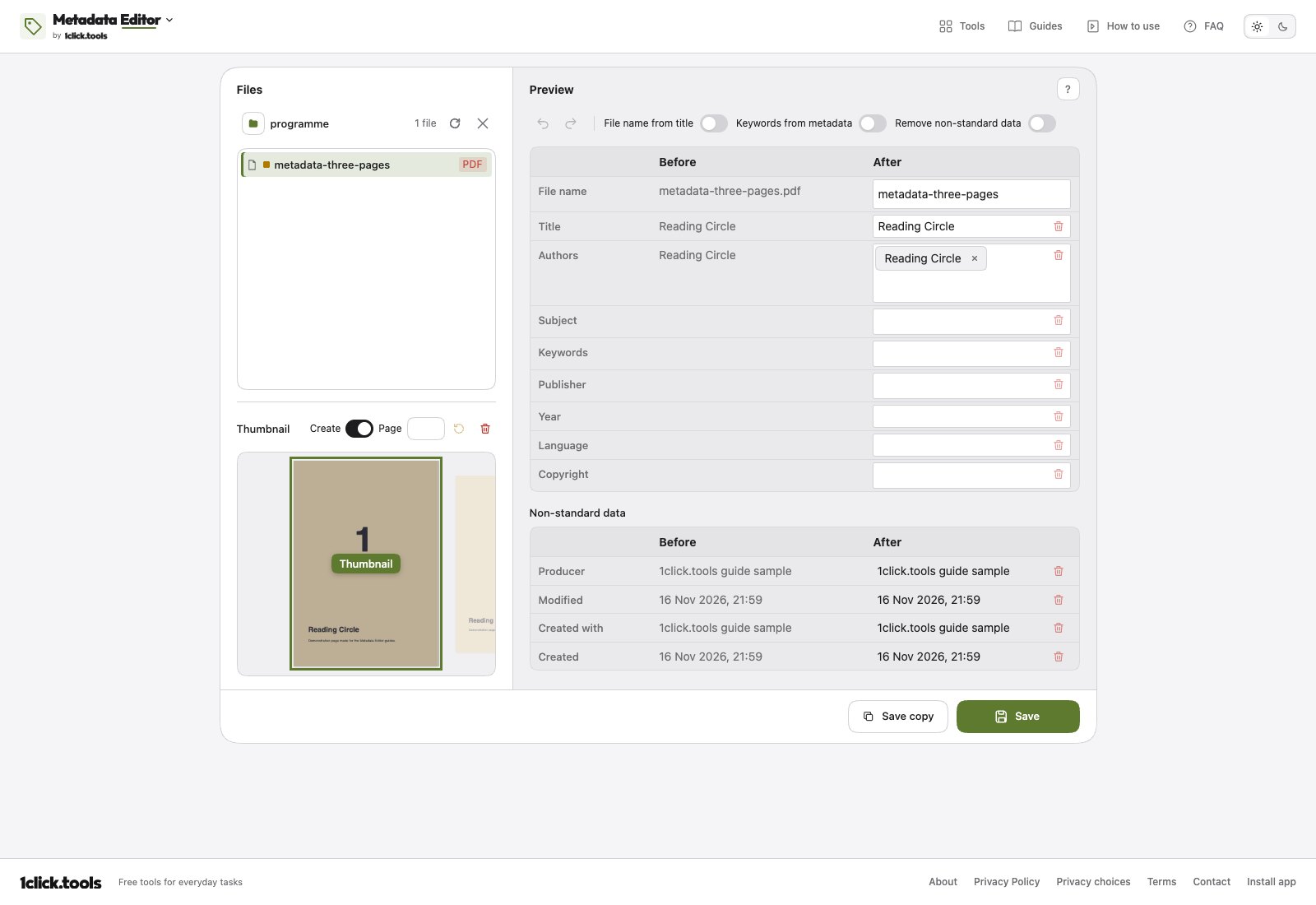
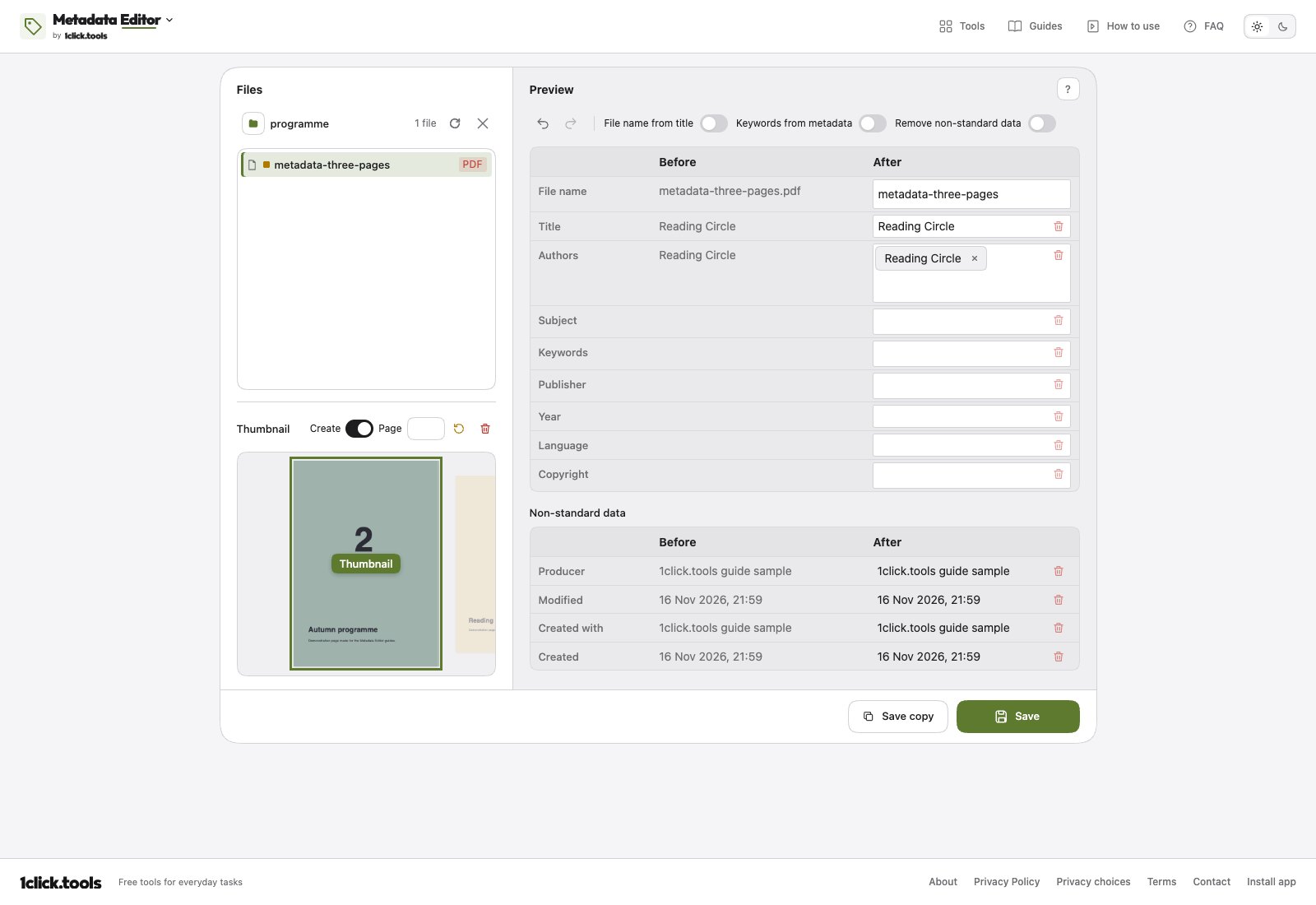
| ステップ | サムネイルスライド |
|---|---|
| 開いた状態、作成はオン | 1ページ目の写真 |
| 2ページ目真ん中 | 2ページ目の写真 |
| 保存後 | サムネイルは PDF に保存されました |
JPG 写真も写真自体を使用して同様に機能します。 PNG と WebP にはサムネイルを配置する場所がありません。
この例を繰り返します
- PDF を追加し、[ファイル] リストでクリックします。
- [作成] はすでにオンになっています。ページ 2 までスクロールするか、[ページ] に 2 と入力します。
- 「保存」または「コピーを保存」をクリックします。
ダウンロードを確認してください
保存後、サムネイル スライドには空のページではなく、ファイルに保存されている画像が表示されます。
よくある間違い
保存前にサムネイルができると思ってしまうこと。スイッチはページを選ぶだけで、ゴミ箱は元のサムネイルを削除対象にするだけです。「保存」で変更が書き込まれます。サムネイルなしで保存したい場合は「作成」をオフにします。
これらのファイルをメタデータ エディターで試してください出典とクレジット
オリジナルのメタデータ エディターのデモ ファイル. サンプル PDF ページとイラスト付き風景は、これらのガイド用に作成されました。名前と場所のフィールドはデモンストレーションのメタデータです。スクリーンショットは実際のツール セッションから取得され、同じ編集エンジンからの結果ファイルが取得されます。 PNGイラストはカメラ写真ではありません。
ファイルを開く
PDF または JPG 写真を追加し、[ファイル] リストでクリックします。リストの下の「サムネイル」セクションには、「サムネイル」というアウトラインとラベルが付いたサムネイル スライドから始まり、PDF のページまたは写真が続くプレビューが表示されます。 PNG と WebP にはサムネイルを配置する場所がないため、写真のみが表示されます。
タイトルと作成者を同時に編集するには、を参照してください。PDF タイトル、著者、年ガイド.
現在のサムネイルを確認する
サムネイルスライドには、ファイルに既にあるサムネイルが表示されます。サムネイルがないファイルを一覧でクリックすると「作成」がオンになり、「保存」で使う1ページ目が表示されます。「作成」をオフにすると「サムネイルはまだありません」と書かれた暗いページが表示されます。サムネイルは、Acrobat のページ一覧など、一部のアプリやファイル管理ソフトがファイルに対して表示する小さな画像です。
ページを選択してください
PDF の場合は、ページを横にスクロールし (スクロール ステップごとに 1 ページ)、矢印キーを使用するか、「ページ」に数字を入力します。中央のページが使用するページです。サムネイルのないファイルの作成はすでにオンになっています。これがあるファイルの場合は、「変更」をオンにします。サムネイル スライドにはそのページが表示され、スイッチがオンになっているときに別のページに移動すると、サムネイル スライドが追従します。 JPG の場合、スイッチは写真自体を使用します。
削除または元に戻す
ページの横にあるゴミ箱は、保存時に既存のサムネイルを削除し、サムネイル スライドには空のページが表示されます。 [作成] をオフにすると、新しいサムネイルなしでファイルが保存されます。その横にある「リセット」は、サムネイルのないファイルの場合は最初のページ 1 に戻り、そうでない場合は古いサムネイルに戻ります。
保存
[保存] または [コピーを保存] をクリックするまでは何も変わりません。選択したページはファイル内に小さな画像として保存され、古いサムネイルと置き換わります。 PDF サムネイルでは数キロバイトが追加されます。 JPG サムネイルは写真のカメラ データに保持され、写真自体は再エンコードされません。
