
Un poco de orientación
Cómo cambiar la miniatura de un PDF o JPG
Comprueba la miniatura de un PDF o JPG, usa una página o la propia foto como vista en miniatura al guardar, o elimina la que ya tiene.
Haga que la página 2 sea la miniatura de un PDF de tres páginas
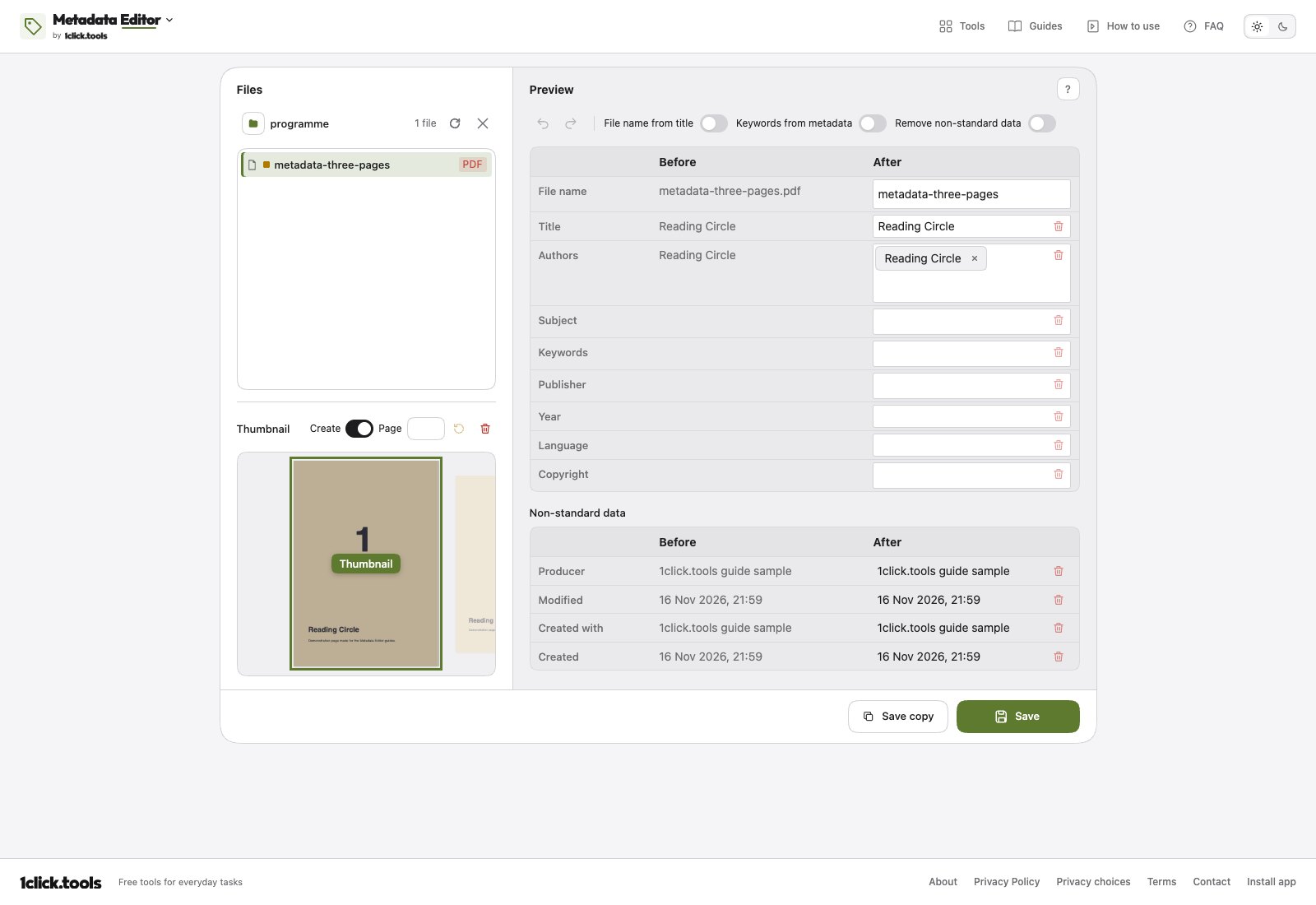
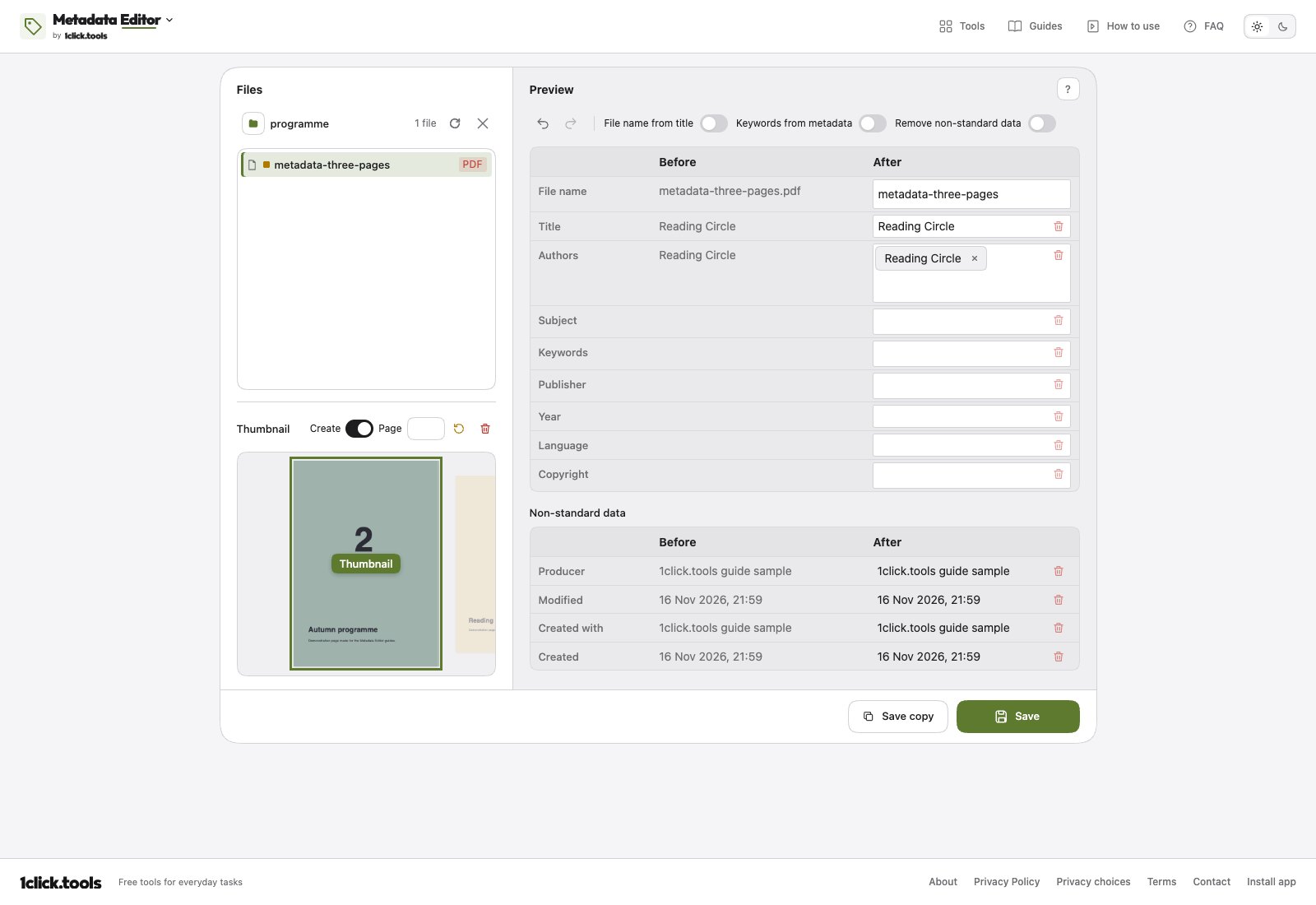
Abrimos un PDF de muestra de tres páginas sin miniatura. Crear ya estaba activado y la diapositiva Miniatura mostraba la página 1; Pasamos a la página 2 y guardamos.
Comience con estos archivos
| paso | Diapositiva en miniatura |
|---|---|
| Abierto, Crear el | Una imagen de la página 1. |
| Pagina 2 en el medio | Una imagen de la página 2. |
| Después de guardar | La miniatura ahora almacenada en el PDF. |
Las fotos JPG funcionan de la misma manera, utilizando la propia foto. PNG y WebP no tienen lugar para una miniatura.
Repita este ejemplo
- Agregue el PDF y haga clic en él en la lista de Archivos.
- La creación ya está activada: desplácese a la página 2 o escriba 2 en Página.
- Haga clic en Guardar o Guardar copia.
Comprueba tu descarga
Después de guardar, la diapositiva Miniatura muestra la imagen almacenada en el archivo en lugar de la página vacía.
Un error común
Esperar una miniatura antes de guardar: el interruptor solo elige la página y la papelera solo marca la anterior para eliminarla; Guardar escribe el cambio. Desactive Crear si desea guardar un archivo sin miniatura.
Pruebe estos archivos en Metadata EditorFuentes y créditos
Archivos de demostración originales del Editor de metadatos. Las páginas PDF de muestra y el paisaje ilustrado se crearon para estas guías. Los campos de nombres y ubicación son metadatos de demostración. Las capturas de pantalla provienen de sesiones de herramientas reales y los archivos de resultados del mismo motor de edición; la ilustración PNG no es una fotografía de cámara.
Abre el archivo
Agregue una foto PDF o JPG y haga clic en ella en la lista de Archivos. Debajo de la lista, la sección Miniatura muestra una vista previa que comienza con la diapositiva de Miniatura, delineada y etiquetada como Miniatura, seguida de las páginas del PDF o la foto. PNG y WebP no tienen lugar para una miniatura, por lo que solo muestran la foto.
Para editar el título y los autores a la vez, consulte la guía del título, los autores y el año de un PDF.
Ver la miniatura actual
La diapositiva Miniatura muestra la miniatura que ya tiene el archivo. Cuando el archivo no tiene ninguno, al hacer clic en él en la lista se activa Crear y la diapositiva muestra la página 1, la página que se utilizará para Guardar; Desactive Crear y se mostrará una página oscura con la etiqueta Aún no hay miniatura. Una miniatura es la imagen pequeña que algunas aplicaciones y administradores de archivos muestran para el archivo, como la lista de páginas de Acrobat.
Elige la página
Para un PDF, desplace las páginas hacia los lados (una página por paso de desplazamiento), use las teclas de flecha o escriba un número en Página; la página del medio es la que usarás. La creación ya está activada para un archivo sin miniatura; para un archivo que tenga uno, active Cambiar. La diapositiva de miniaturas ahora muestra esa página y lo sigue si se mueve a otra página mientras el interruptor está activado. Para un JPG, el interruptor usa la foto misma.
Quitar o deshacer
La papelera junto a Página elimina la miniatura existente al guardar y la diapositiva Miniatura muestra la página vacía. Al desactivar Crear se guarda el archivo sin una nueva miniatura. Restablecer, al lado, vuelve al inicio: página 1 para un archivo sin miniatura, en caso contrario, la miniatura anterior.
Guardar
Nada cambia hasta que haces clic en Guardar o Guardar copia. La página elegida se almacena como una pequeña imagen dentro del archivo, reemplazando una miniatura anterior. Una miniatura de PDF añade unos cuantos kilobytes; Se guarda una miniatura JPG en los datos de la cámara de la foto y la imagen en sí no se vuelve a codificar.
