Небольшое руководство
Как добавить рамку с призывом к действию в QR-код
Добавьте заголовок, основной текст и дополнительное изображение под QR-кодом. Настройте цвета, выравнивание и отступы рамок, а затем экспортируйте всю иллюстрацию.
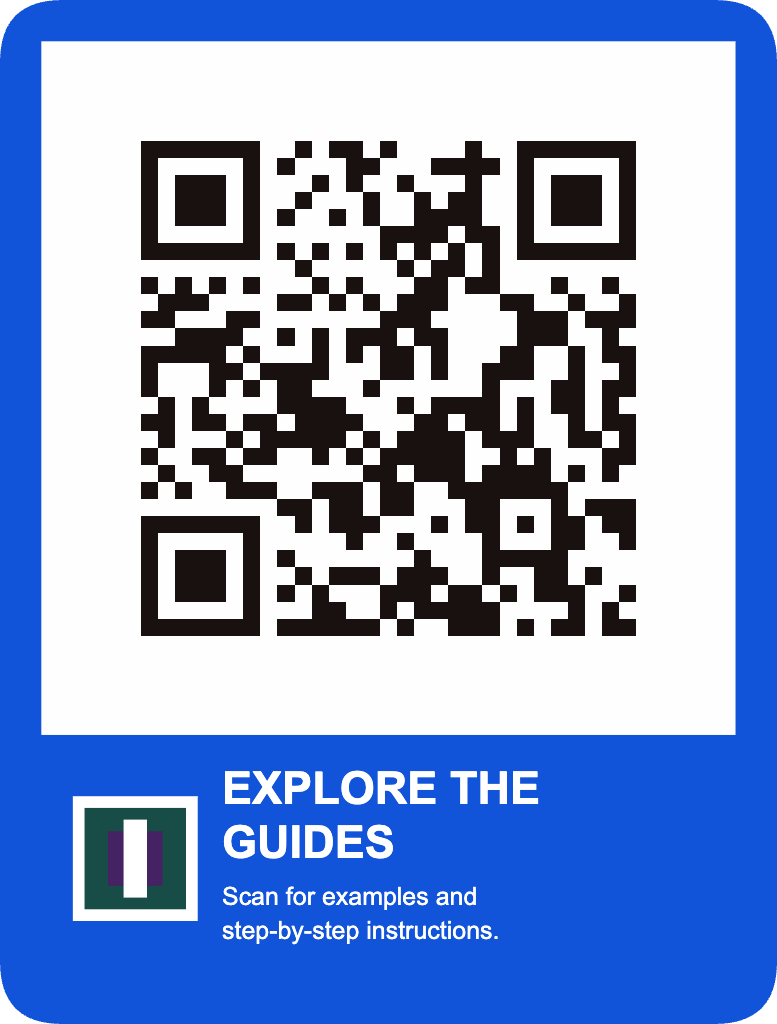
Синяя рамка подписи с отдельным образцом изображения.
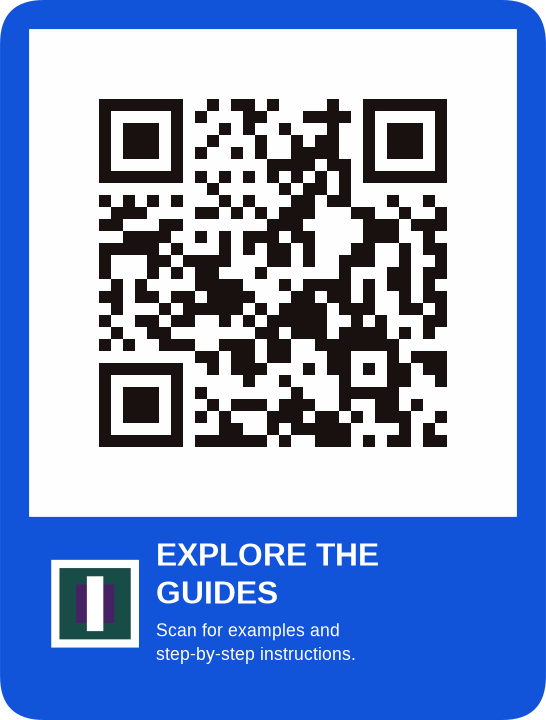
Мы создали простой код ссылки, включили призыв к действию, добавили предоставленный образец изображения и ввели заголовок и тело. Выравнивание по левому краю, отступы 6 % и поля QR 20 % привели к созданию прямоугольного изображения размером 777 × 1024 PNG с самым длинным краем 1024 пикселей. SVG соответствовал тому же изображению.
Начните с этих файлов
- Скачать образец логотипа2,4 КиБ
Сравните фактические загрузки
| Контроль | Записанная настройка |
|---|---|
| Название | ИЗУЧИТЕ РУКОВОДСТВА |
| Тело | Отсканируйте примеры и пошаговые инструкции. |
| Цвета рамы | Белый текст · синий фон |
| Выравнивание/отступы | Слева · 6% |
| PNG размеры | 777×1024 |
| QR-маржа | 20% |
Повторите этот пример
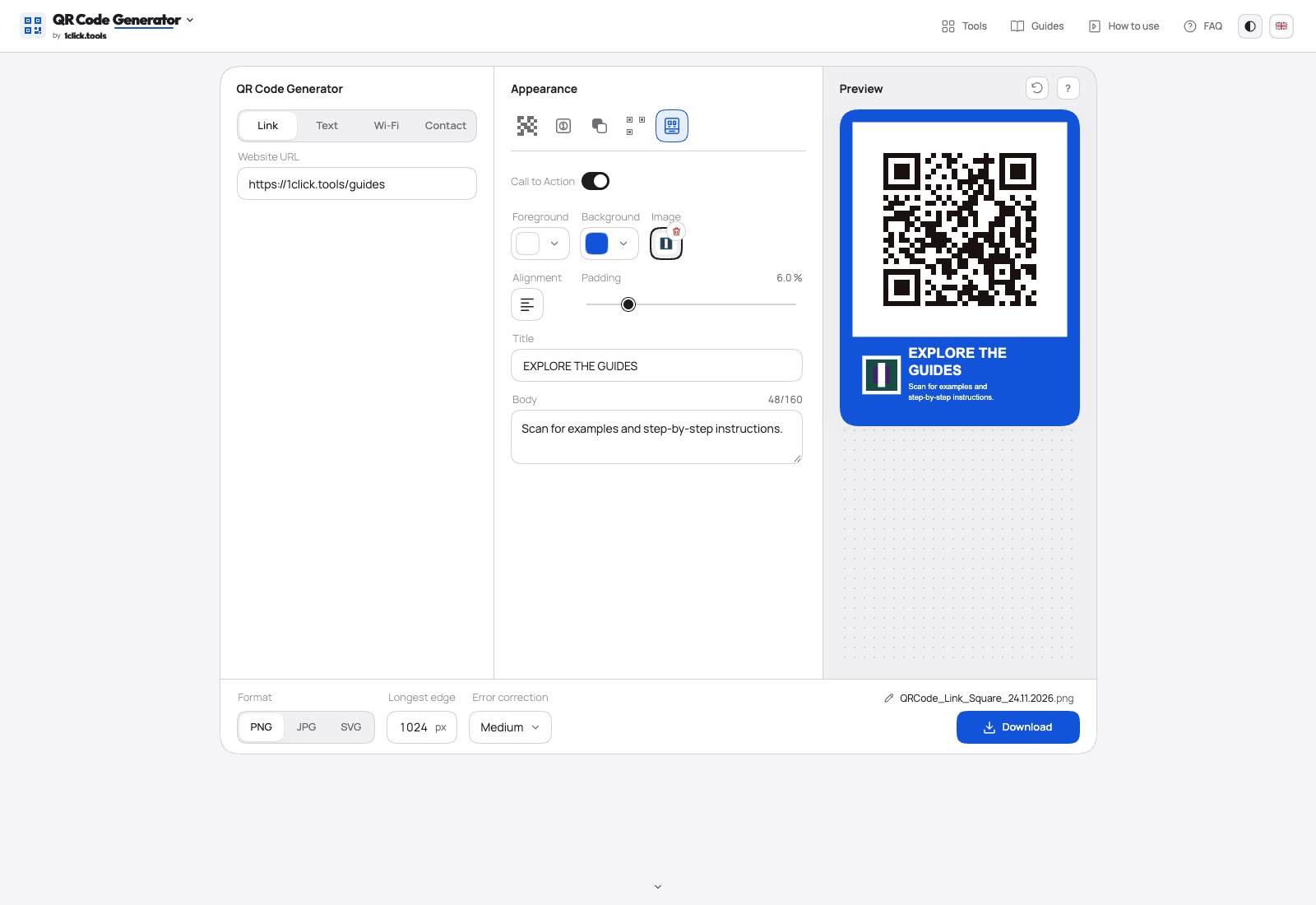
- Введите https://1click.tools/guides,, чтобы удалить логотип по центру, и в разделе «Цвета» выберите «Сплошной с полем 20%.
- Включите призыв к действию. Добавьте образец PNG в раздел «Изображение», оставьте белый передний план и синий фон, затем выберите «Выравнивание по левому краю» и «Отступ» 6%.
- Введите записанный заголовок и текст, установите значение «Самый длинный край» на 1024 и загрузите PNG или SVG.
Проверьте результат декодирования
Оба экспорта декодируются в https://1click.tools/guides.. Заголовок, текст и изображение подписи являются видимыми графическими объектами и отсутствуют в полезных данных QR.
Распространенная ошибка
Рассматривать заполнение фрейма как замену тихой зоны QR. Также сохраните поля в цветах.
Создайте свой собственный QR-кодИсточники и авторы
Фактические сеансы генератора QR-кода. Файлы представляют собой неизмененные экспортированные файлы браузера, сохраненные под описательными названиями руководств. И PNG, и растровая визуализация экспортированного SVG были независимо декодированы с помощью jsQR. При этом проверяются образцы, а не физическая печать, импорт телефонных контактов или реальные соединения Wi-Fi.
ZXing: форматы содержимого штрих-кодов. Описывает URL-адреса, обычный текст, Wi-Fi и соглашения о полезной нагрузке контактов. Что делает телефон после сканирования, зависит от его ридера.
Включить рамку подписи
Сначала введите закодированный контент. Откройте «Призыв к действию», последнюю вкладку внешнего вида, и включите ее переключатель. Заголовок и текст отображаются под панелью QR. Эти слова — визуальное произведение; они не меняют адрес или другой контент, закодированный в QR-коде.
Установите цвета и дополнительное изображение
Передний план и фон окрашивают рамку подписи и ее текст. Изображение располагается рядом с фоном и принимает форматы PNG, JPG или WebP с теми же ограничениями на загрузку, что и логотип. Необязательное изображение подписи отделено от логотипа по центру. В примере представлен белый текст на синем фоне с небольшим образцом изображения.
Выровняйте заголовок и отрегулируйте отступы
Используйте значок «Выравнивание», чтобы выбрать левое, центральное или правое. Заполнение следует за ним и устанавливает пространство вокруг QR-панели в диапазоне 0–30%. В примере используется выравнивание по левому краю и отступ 6%. Поле в цветах устанавливает тихую зону QR внутри панели; сохраняйте его, даже если рама имеет щедрые отступы.
Инструкции по использованию тихой зоны см.руководство по печати QR-кодов.
Скачать всю иллюстрацию
PNG/JPG используют самый длинный край в диапазоне 256–4096 пикселей, когда фрейм включен. Другой край соответствует макету заголовка, поэтому изображение может быть прямоугольным. SVG масштабирует изображение, но встроенные изображения остаются растровыми. Загрузите и убедитесь, что заголовок, текст, изображение и QR-код видны, затем отсканируйте пробный образец в окончательном размере.