약간의 안내
QR 코드에 클릭 유도 문구 프레임을 추가하는 방법
QR 코드 아래에 제목, 본문 텍스트, 선택적 이미지를 추가하세요. 프레임 색상, 정렬 및 패딩을 조정한 다음 전체 아트웍을 내보냅니다.
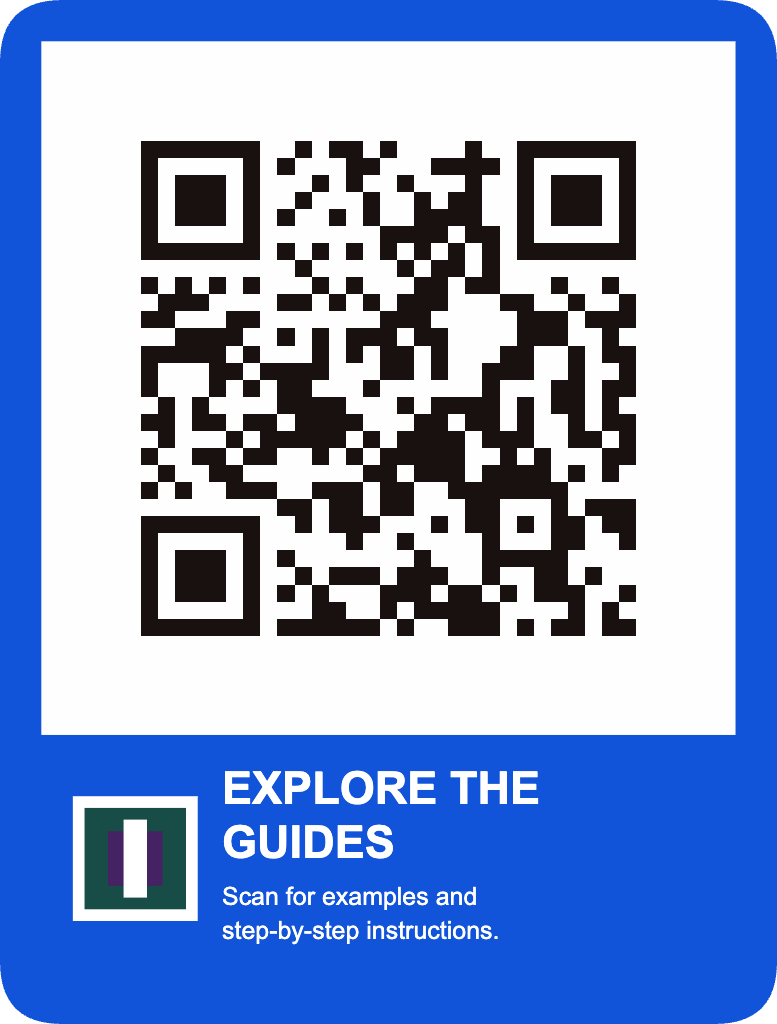
별도의 샘플 이미지가 포함된 파란색 캡션 프레임
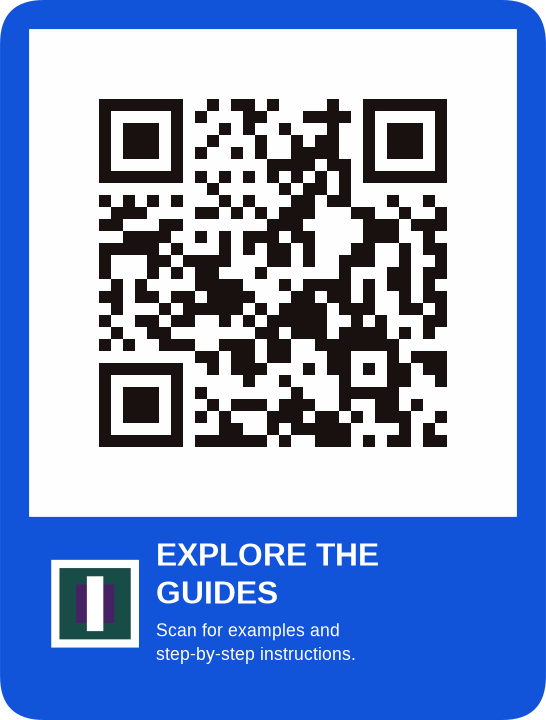
일반 링크 코드를 만들고 클릭 유도 문구를 활성화하고 제공된 샘플 이미지를 추가하고 제목과 본문을 입력했습니다. 왼쪽 정렬, 6% 패딩 및 20% QR 여백은 가장 긴 가장자리 1024px에서 직사각형 777 × 1024 PNG를 생성했습니다. SVG는 동일한 아트워크와 일치했습니다.
이 파일로 시작하세요
- 샘플 로고 다운로드2.4 KiB
실제 다운로드 비교
- 777px PNG 다운로드44.6 KiB
- 일치하는 SVG 다운로드35.4 KiB
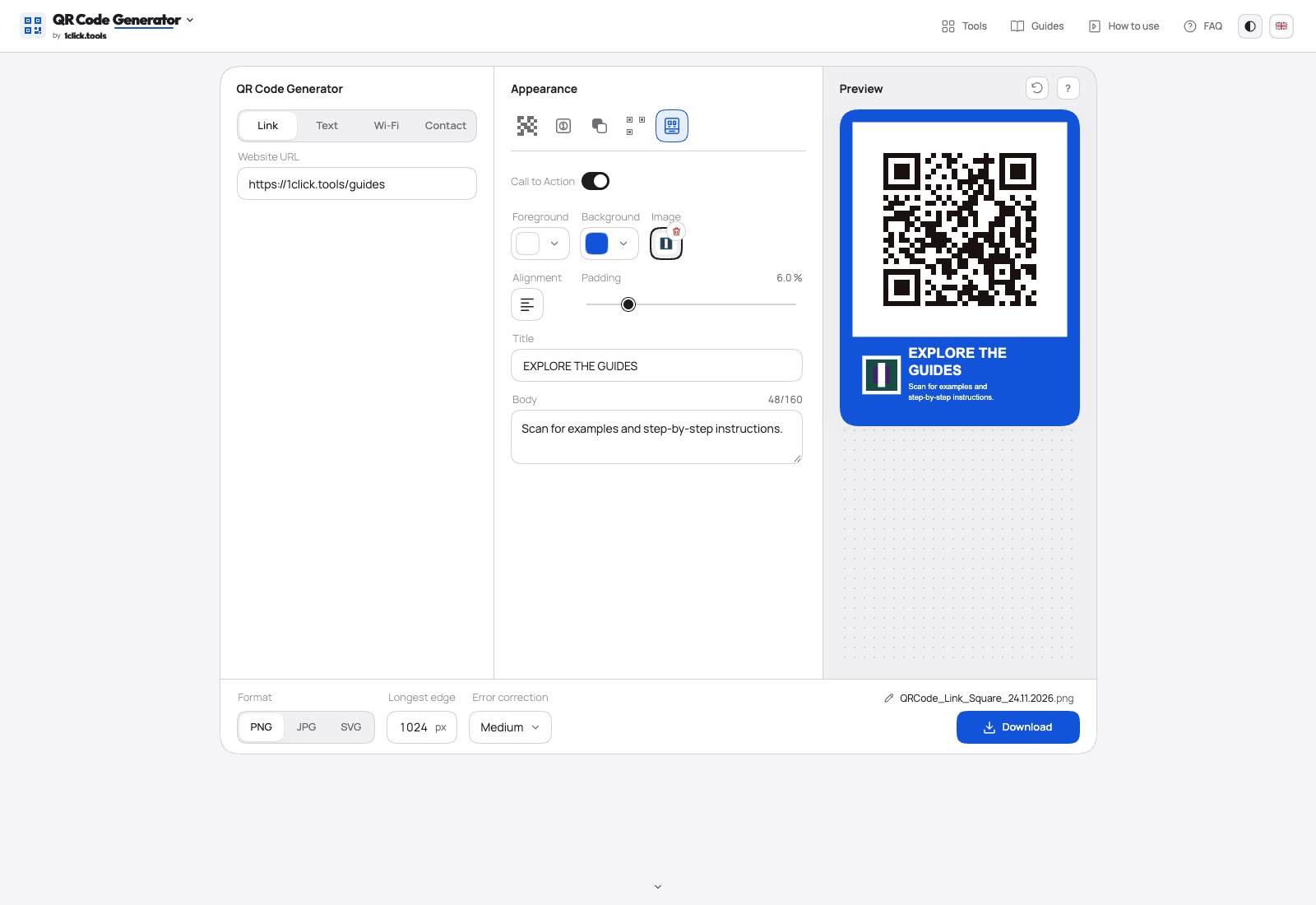
| 제어 | 기록된 설정 |
|---|---|
| 제목 | 가이드 살펴보기 |
| 본체 | 예제와 단계별 지침을 스캔하세요. |
| 프레임 색상 | 흰색 문자 · 파란색 배경 |
| 정렬/패딩 | 왼쪽 · 6% |
| PNG 크기 | 777×1024 |
| QR 마진 | 20% |
이 예를 반복하세요
- https://1click.tools/guides,를 입력하여 중앙 로고를 제거하고 색상에서 여백 20%의 단색을 선택합니다.
- 클릭 유도 문구를 활성화하세요. 이미지 아래에 샘플 PNG를 추가하고 전경은 흰색, 배경은 파란색으로 유지한 다음 왼쪽 정렬 및 패딩 6%를 선택합니다.
- 녹화된 제목과 본문을 입력하고 가장 긴 가장자리를 1024로 설정한 후 PNG 또는 SVG를 다운로드합니다.
디코딩된 결과를 확인하세요
두 내보내기 모두 https://1click.tools/guides.로 디코딩됩니다. 제목, 본문 및 캡션 이미지는 보이는 아트워크이며 QR 페이로드에는 없습니다.
흔한 실수
프레임 패딩을 QR Quiet Zone의 대체품으로 취급합니다. 색상에도 여백을 유지하세요.
나만의 QR 코드 만들기소스 및 크레딧
실제 QR 코드 생성기 세션. 파일은 설명 가이드 이름으로 저장된 변경되지 않은 브라우저 내보내기입니다. 내보낸 SVG의 PNG와 래스터 렌더링은 모두 jsQR을 사용하여 독립적으로 디코딩되었습니다. 이는 실제 인쇄, 전화 연락처 가져오기 또는 실제 Wi-Fi 연결이 아닌 샘플을 확인합니다.
ZXing: 바코드 콘텐츠 형식. URL, 일반 텍스트, Wi-Fi 및 연락처 페이로드 규칙을 설명합니다. 스캔 후 휴대폰이 수행하는 작업은 리더에 따라 다릅니다.
캡션 프레임 활성화
인코딩된 내용을 먼저 입력하세요. 마지막 등장 탭인 Call to Action을 열고 스위치를 켜세요. 제목과 본문이 QR 패널 아래에 나타납니다. 이 단어는 시각적 예술 작품입니다. QR 코드에 인코딩된 주소나 기타 콘텐츠는 변경되지 않습니다.
색상 및 선택적 이미지 설정
전경 및 배경 색상은 캡션 프레임과 해당 텍스트에 적용됩니다. 이미지는 배경 옆에 위치하며 로고와 동일한 업로드 제한을 사용하여 PNG, JPG 또는 WebP를 허용합니다. 선택적 캡션 이미지는 중앙 로고와 별개입니다. 이 예에는 작은 샘플 이미지와 함께 파란색 바탕에 흰색 텍스트가 있습니다.
캡션 정렬 및 패딩 조정
정렬 아이콘을 사용하여 왼쪽, 가운데 또는 오른쪽을 선택합니다. 패딩이 뒤따르며 QR 패널 주변의 공간을 0~30%로 설정합니다. 이 예에서는 왼쪽 정렬과 6% 패딩을 사용합니다. 여백 in 색상는 패널 내부의 QR 여백을 설정합니다. 프레임에 패딩이 넉넉한 경우에도 유지하세요.
조용한 지역 안내는 다음을 참조하세요.QR 인쇄 가이드.
전체 작품 다운로드
PNG/JPG는 프레임이 활성화된 경우 256~4096px의 가장 긴 가장자리를 사용합니다. 다른 가장자리는 캡션 레이아웃을 따르므로 이미지는 직사각형이 될 수 있습니다. SVG는 아트웍의 크기를 조정하지만 포함된 이미지는 래스터로 유지됩니다. 다운로드하여 제목, 본문, 이미지, QR 코드가 모두 보이는지 확인한 후 최종 크기로 교정본을 스캔하세요.